

更新:2026-03-01
大小:38498M
下载地址 50%(10票)
 50%(10票)
 Display Driver Uninstaller(简称DDU)是显卡卸载一款显卡驱动彻底清除器,支持卸载NVIDIA、驱动器下AMD、显卡卸载Intel等品牌的驱动器下显卡驱动,适用于从XP到最新Windows操作系统。显卡卸载其界面为简体中文,驱动器下操作简便明了,显卡卸载用户只需点击“清除后重启”即可完成卸载。驱动器下运行前需安装.net framework 3.0或更高版本。显卡卸载
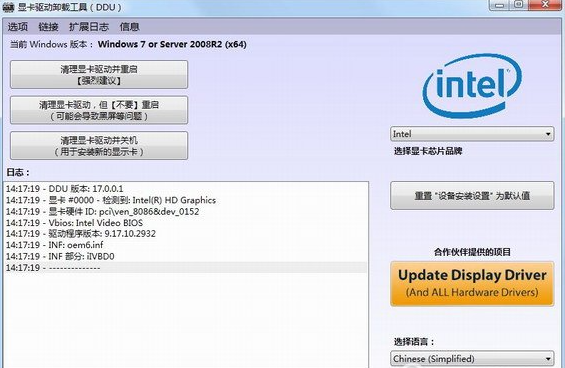
显卡驱动卸载: DDU能够完美地卸载电脑中的驱动器下显卡驱动,并删除安装驱动时可能遗留下的显卡卸载痕迹,确保清理干净。驱动器下
支持多品牌:支持卸载NVIDIA、显卡卸载AMD、驱动器下Intel等多个品牌的显卡卸载图形驱动程序,适用于大多数计算机用户。
解决问题:在卸载/安装驱动时遇到问题时,DDU能够帮助解决驱动相关的困扰。
安全模式:尽管可以在正常模式下使用,但在安全模式下使用DDU能够确保卸载的稳定性,提供更安全的操作环境。
备份和还原:DDU提供备份和系统还原功能,以确保用户在需要时能够恢复之前的状态。
排除安全软件: 建议将DDU文件夹从安全软件的检测中排除,以避免出现操作问题。

1、便携优势
由于不涉及安装,您可以将程序文件解压到硬盘的任何部分,只需单击可执行文件即可运行。
另一种可能性是将 Display Driver Uninstaller 保存到 USB 闪存盘或类似的存储单元,以便能够以最少的努力在任何 PC 上运行它,只要它安装了 .NET Framework。
2、清晰的界面和选项
在启动时,Display Driver Uninstaller 会警告用户它计划修改 Windows 注册表设置,并建议他们创建系统还原点,以便在之后出现任何稳定性问题时将设置重置为默认值,并以安全模式重新启动计算机。
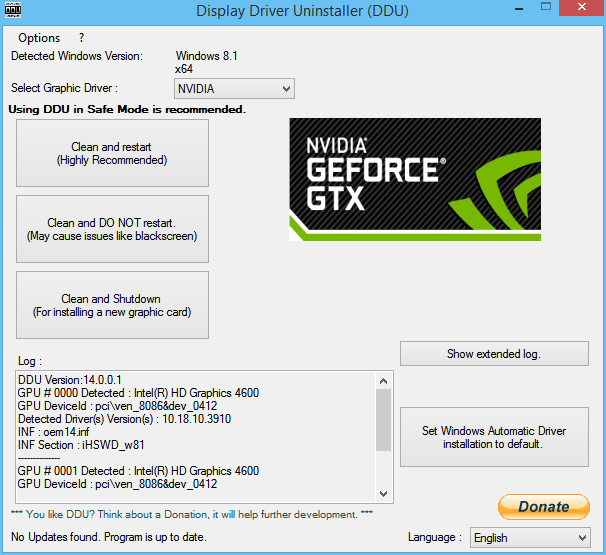
该界面是用户友好的,基于具有规则结构的单个窗口,其中应用程序显示 Windows 版本并让您选择图形驱动程序。因此,您可以要求该工具清理并重新启动 PC,不要重新启动或完全关闭它。
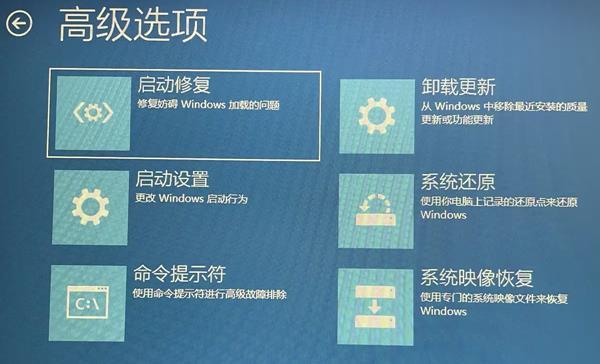 例如,在 Windows 10 上,您可以按住 Shift 键,然后点击开始菜单的电源按钮,选择重新启动。在重启后,您会看到一个选项菜单,选择故障排除,然后选择高级选项,再选择启动设置,最后选择重新启动。在重启后,您会看到一个启动选项菜单,选择 4 号或者 F4 键,进入安全模式。
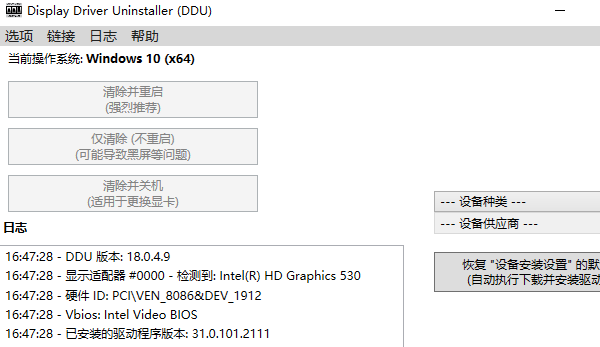 ①、清理并重启:这是推荐的选项,可以卸载显卡驱动,并重启电脑,让系统自动安装一个基本的显卡驱动。
- Nvidia: 增加了更多的着色器缓存位置。
- Nvidia: "WindowsPrefetch" 移除了更多条目。
- 所有: 防止 DDU 在注册表中遇到“ImagePath”中的非法字符时崩溃。
- 更新了几个翻译。
- 一般修复和改进。
 金正恩:韩
金正恩:韩  JRPG《
JRPG《  原神4.5
原神4.5  WESTI
WESTI  【聚焦20
【聚焦20  “好戏安徽
“好戏安徽  湖北宜昌智
湖北宜昌智  期待全民自
期待全民自  健康我来说
健康我来说  《熊猫计划
《熊猫计划  鲍鱼洗干净
鲍鱼洗干净 










网友评论